
如何连接到 Windows 服务器和 Linux 服务器
根据您本地设备所使用的操作系统,连接远程服务器的方式也有所不同。本文将详细介绍如何从 Windows、Linux、macOS 以及移动设备 连接到云集群提供的 Windows 服务器和 Linux 服务器,帮助您选择合适的连接方式,快速访问并管理远程服务器。
前提条件
在开始连接服务器之前,请确保您已经获取服务器的登录凭据。
服务器部署完成后,登录信息通常会发送至您注册时使用的电子邮箱。您也可以登录云集群控制面板查看服务器连接信息,包括服务器IP 地址、用户名、密码以及访问端口等详细信息。
1. Windows 服务器连接指南
1.1 从 Windows 连接 Windows 服务器
Protocol,远程桌面协议)。RDP 是一种用于远程访问计算机的网络协议,允许用户通过网络连接到远程服务器,并在本地设备上直接操作远程计算机的桌面环境。
RDP 最初由 Microsoft 开发,并深度集成于 Windows 操作系统中。因此,Windows 系统自带 远程桌面连接(Remote Desktop Connection) 客户端,无需安装额外软件,用户只需输入服务器 IP 地址、用户名和密码,即可快速连接到 Windows 服务器,像使用本地电脑一样进行操作。
步骤 1:在本地计算机上打开远程桌面连接
在任务栏的搜索框中输入"远程桌面连接"。
步骤 2:连接到您的 Windows 服务器
使用 IP:Port 格式连接到您的 Windows 服务器。例如,如果您的 IP 是 108.1.1.1,端口是 8888,则输入 108.1.1.1:8888。
步骤 3:输入凭据以创建远程连接
输入用于登录服务器的登录名和登录密码。为了下次登录更方便,您可以勾选"记住我"。然后点击下方的"确定"按钮创建远程连接。
可能会弹出提示无法验证远程服务器身份的窗口。您可以勾选"不再询问此计算机的连接"选项,然后点击"是"连接到远程服务器。

1.2 从 Linux 连接 Windows 服务器
从 Linux 系统连接到 Windows 服务器,可以使用多种远程桌面客户端,例如 Remmina、AnyDesk、TeamViewer 和 rdesktop 等。这些工具支持通过 RDP 等协议连接远程 Windows 环境,帮助用户在 Linux 设备上远程管理 Windows 服务器。
本文以 Remmina 为例,介绍如何通过 Linux 系统连接到 Windows 服务器。
步骤一:安装 Remmina
Ubuntu / Debian:
sudo apt updatesudo apt install remmina remmina-plugin-rdp步骤二:打开 Remmina
启动:
remmina步骤三:创建连接
点击 +(New Connection)
填写:
- Protocol(协议): RDP
- Server(服务器): Windows 服务器 IP 地址
- Username(用户名):Administrator
- Password(密码):输入 Windows 服务器密码
步骤四:保存并连接
点击 Save → 双击连接 → 登录 Windows 服务器。
第一次连接可能会提示证书确认,点击 Accept / Yes 即可。
连接成功后,就可以像操作本地 Windows 一样使用远程服务器。
1.3 从 MacOS 连接 Windows 服务器
macOS 用户可以通过 Microsoft 官方提供的 Windows App 客户端,使用 RDP 协议远程连接到 Windows 服务器。安装并配置完成后,您可以像操作本地 Mac 一样访问远程 Windows 桌面环境。
以下是通过 Windows App 连接 Windows 服务器的具体步骤:
步骤一:安装远程桌面客户端
打开 Mac App Store
搜索并安装:Windows App(新版名称)
步骤二:打开 Windows App
点击 +
选择 Add PC
步骤三:填写 Windows 服务器信息
- PC name:填写服务器 IP 地址
- User account:Administrator
- Password:填写服务器密码
步骤四:保存并连接
点击 Add → 双击刚添加的服务器 → 输入账号密码 → 连接成功后即可进入 Windows 服务器
1.4 从移动设备连接 Windows 服务器
无论您使用 iOS 还是 Android 移动设备,都可以通过 RDP 客户端远程连接到 Windows 服务器,实现随时随地访问和管理服务器。针对这两大移动操作系统,市场上提供了多种 RDP 客户端应用,用户可以根据需求选择合适的工具。
本文以 iOS 系统通过 Microsoft Remote Desktop(RD Client)连接 Windows 服务器 为例,介绍具体操作步骤。
步骤一:下载 Microsoft Remote Desktop(RD Client)
从 App Store 下载 Microsoft Remote Desktop(RD Client)
步骤二:创建服务器配置文件
打开 Microsoft Remote Desktop 客户端。点击屏幕底部的 + 号,然后点击"添加 PC"
点击"PC 名称"字段
填写远程服务器的IP 或 IP:端口,然后点击左上角的"返回"
点击"用户账户"字段 > "添加用户账户"
填写登录用户名和密码,然后点击保存
现在您应该回到"添加 PC"页面,点击"保存"
步骤三:连接到远程 Windows 服务器
点击已添加的 PC 以创建连接。
步骤四:断开与远程 Windows 服务器的连接
点击中间的图标,然后点击右上角的叉号图标以断开与服务器的连接。
1.5 使用远程控制软件连接 Windows 服务器
除了使用 RDP 客户端连接 Windows 服务器外,您还可以选择使用远程控制软件进行访问,例如 TeamViewer、AnyDesk 等。这类工具通常需要在本地设备和 Windows 服务器两端同时安装对应的软件,然后通过账号、连接 ID 或访问密码建立远程连接。
远程控制软件功能丰富,通常支持 Windows、macOS、Linux、Android 和 iOS 等多个平台。除了远程桌面访问外,还提供文件传输、桌面共享、在线会议等功能,适合需要跨平台远程协作或管理服务器的用户。
2. Linux 服务器连接指南
2.1 从 Windows 连接 Linux 服务器
您可以使用多种工具从 Windows 设备连接到 Linux 服务器,例如 PuTTY、Xshell 和 XRDP 等。其中,SSH 客户端(如 PuTTY、Xshell)是连接和管理 Linux 服务器最常用的方式之一。
对于 IT 运维人员和开发者而言,通过远程连接工具登录 Linux 服务器是日常管理工作中的重要环节,尤其是在进行服务器配置、软件部署和系统维护时。
本文以 PuTTY 为例,介绍如何从 Windows 设备连接到 Linux 服务器。
步骤一:在本地计算机上下载 PuTTy
步骤二:双击 putty.exe 打开 PuTTY 客户端
步骤三:在 PuTTY 配置窗口中配置连接信息
在 Session 类别下:
| 配置项 | 值 |
|---|---|
| Host Name(或 IP 地址) | Linux 服务器的公网 IP |
| Port | 默认端口为 22(如已更改请使用更新后的端口) |
| Connection Type(连接类型) | SSH |
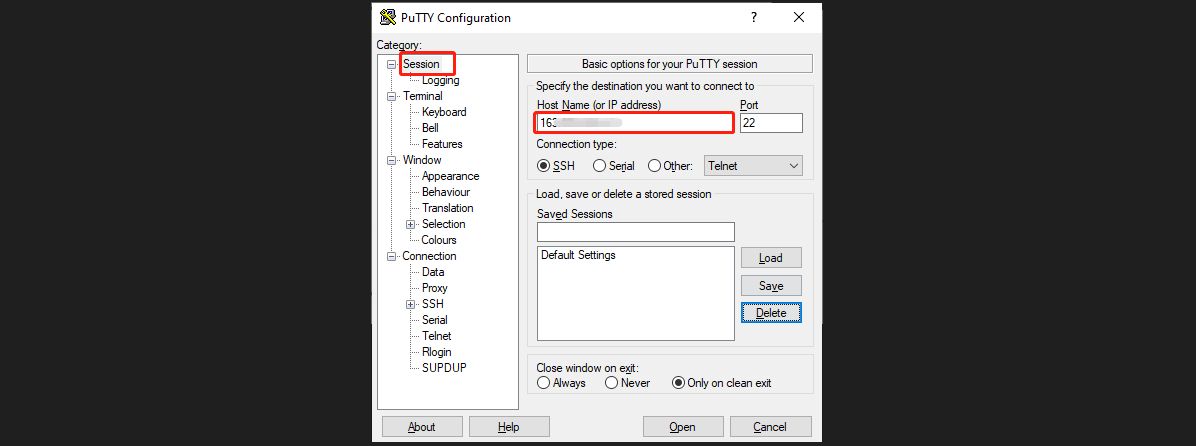
在 Connection 类别 - Data 下:
Auto-login username(自动登录用户名): 输入您要登录的用户名(例如:administrator)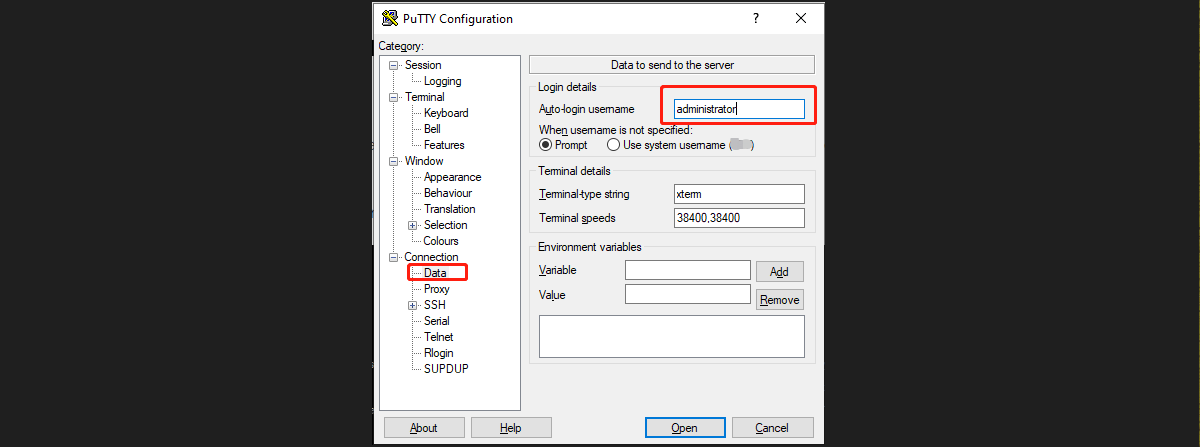
返回 Session 类别:
Saved Sessions(保存的会话): 为此会话配置一个名称并点击"保存"。每次您都可以直接双击"保存的会话"来登录服务器。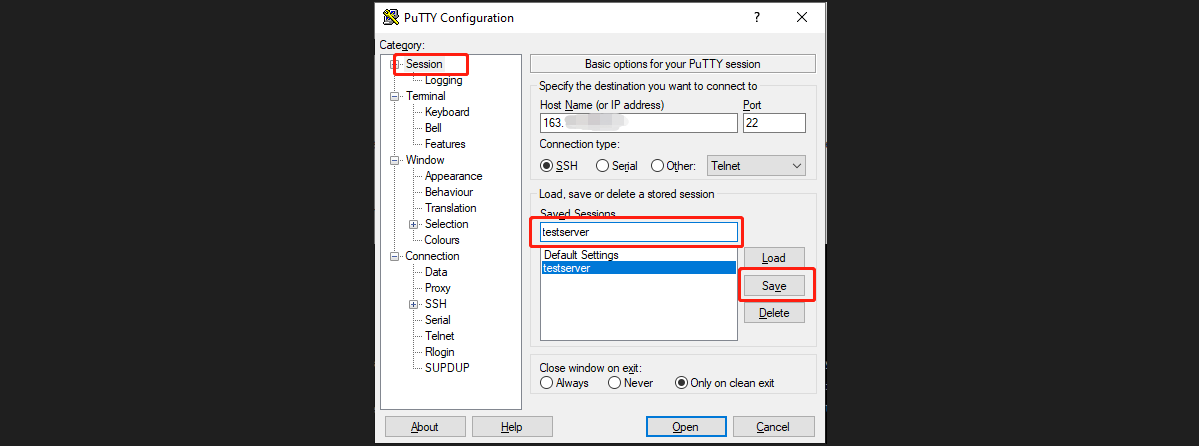
步骤四:登录到 Linux 服务器
当您进入"PuTTY"运行界面时,会提示:
Using username "auto-login username"
auto-login name@IP's password:
在"password"后输入密码并按 Enter 键。(默认情况下输入的密码不显示)
提示: 在 SSH 会话中,鼠标右键将粘贴剪贴板中的内容。如果您已复制密码,只需在密码行后右键单击并按 Enter 键。
2.2 使用命令行从 MacOS、Windows 和 Linux 连接 Linux 服务器
无论您使用的是 macOS、Windows 还是 Linux 操作系统,都可以通过命令行工具远程连接到 Linux 服务器。通过 SSH(Secure Shell)协议,您可以安全地访问服务器终端,并执行命令、管理文件以及进行系统配置等操作。
步骤一:打开命令执行界面
| 操作系统 | 操作 |
|---|---|
| MacOS | 打开系统自带的终端 |
| Windows | 打开命令提示符(CMD) |
| Linux | 可以直接执行命令 |

步骤二:连接到 Linux 服务器
- 使用默认端口 22:
ssh "username"@"hostname or IP address"- username:登录用户名
- hostname or IP address:输入 IP 或主机名
- 使用自定义端口:
ssh "username"@"hostname or IP address" -p "port"您可能会收到提示"无法确认主机的真实性...您确定要继续连接吗?"只需输入 yes 并按 Enter 键。之后,在"password"后输入或粘贴密码以登录到 Linux 服务器。
2.3 从移动设备连接 Linux 服务器
无论您使用的是 iOS 还是 Android 移动设备,都可以通过 SSH 客户端远程连接到 Linux 服务器,实现随时随地访问和管理服务器。借助移动端 SSH 工具,您可以在手机或平板设备上执行命令、查看服务器状态以及进行日常运维操作。
步骤一:下载 SSH 客户端
| 操作系统 | 客户端 |
|---|---|
| iOS | Termius-SSH 客户端(从 App Store 下载并注册账户) |
| Android | JuiceSSH |
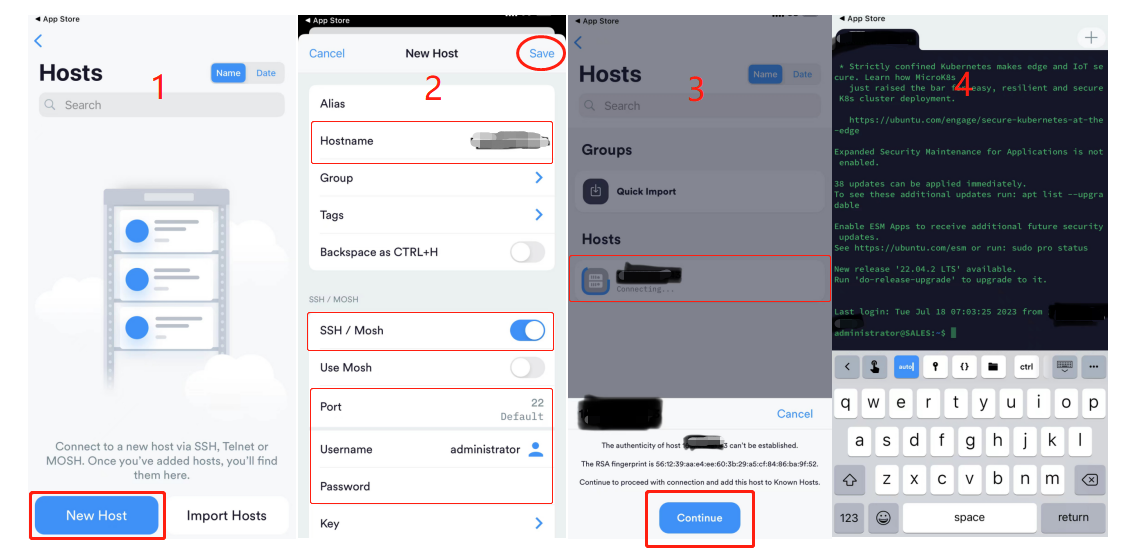
步骤二:iOS 操作系统连接步骤
- 从主页,点击 New Host(新建主机)
- 配置并保存以下登录信息:
- Hostname(主机名): Linux 服务器的 IP
- Use SSH(使用 SSH): 默认启用
- Port(端口): 默认端口 22 或自定义端口
- Username(用户名): 登录服务器的用户名
- Password(密码): 用户的密码
- 在 Hosts(主机)页面,选择您刚刚配置的服务器,然后在弹出窗口中点击 Continue(继续)
- 当您看到命令行界面时,您已成功登录到 Linux 服务器
3. 结语
通过 RDP、SSH 或远程控制软件,您可以轻松从不同设备连接并管理云集群Windows 或 Linux 服务器。根据您的操作系统和使用需求,选择合适的连接方式即可快速访问远程服务器。
如果在连接过程中遇到任何问题,欢迎随时联系我们的技术支持团队,我们提供 24/7 在线服务,帮助您快速解决问题,确保服务器稳定运行。